1. 対応するMacを確認する
- macOS 14以降・M2以降のMetal対応Macが対象です Intel MacとM1は現在の配布版の動作対象に含まれません
- モデル テクスチャ 音声 保存プロジェクト 出力動画を置く空き容量を用意してください
- 必要なメモリと処理負荷は モデル数や素材 物理演算 画質設定によって変わります
VvfMはWindows版MikuMikuDanceそのものではなく Mac向けの別アプリです PMX・VMDを扱えますが 物理演算やエフェクトなどの完全な互換性は保証していません
2. ダウンロードして起動する
- 公式GitHubの最新リリースを開き 配布条件を確認してVMD.Viewer.app.zipをダウンロードします SHA-256が案内されている場合は照合してください
- ZIPを展開しVMD Viewer.appを「アプリケーション」フォルダへ移動します
- アプリを開きます 配布ZIPを使う場合 XcodeやHomebrewのインストールは不要です
初回起動がブロックされたら
公式配布元から入手したことを確認してから アプリをControl+クリックし「開く」を試します それでも開けない場合は「システム設定 → プライバシーとセキュリティ」の「このまま開く」を確認してください 表示はmacOSのバージョンや状況で異なります
Gatekeeperを無効にする必要はありません入手元が不明なファイルや 想定と異なる警告が出る場合は操作を止め公式の導入手順を確認してください
3. モデルとモーションを用意する
- PMXモデル(.pmx)
- キャラクターやステージの形・材質などのデータです 付属テクスチャも必要です
- VMDモーション(.vmd)
- モデルの動きや表情のデータです カメラ用VMDとは役割が異なります
- 音声(.wav/.m4a 必要な場合)
- 曲に合わせて再生・出力したいときに使います M4AはAAC-LC/ALACが対象です
作者本人の配布動画・配布ページから 利用条件を確認して入手してください 配布動画の説明欄には対応モデルや必要ボーン 利用条件が書かれている場合があります モデルとモーションの組み合わせによっては調整が必要です
PMXだけを別フォルダへ移さず テクスチャを含む元のフォルダ構成を保ちます素材はアプリとは別途準備が必要です 掲載画像のモデルやシーンが同梱されているという意味ではありません
動画の公開時は モデル・モーション・音源それぞれの規約とクレジットを確認します 素材を含むプロジェクトの共有には 再配布条件の確認も必要です
4. PMXとVMDを読み込み 再生する
キー表記は⌘=Command ⌥=Option ⇧=Shiftです アイコンにポインタを重ねると説明を確認できます
- 立方体アイコンの「PMXを追加」 または⇧⌘OでPMXモデルを選びます Finderからウインドウへのドラッグ&ドロップでも読み込めます
- 左上のシーン一覧で モーションを適用するキャラクターを選びます
- 現在フレームを0にしてから「VMDを開く」/⌥⌘Oでモデル用VMDを読み込みます 確認画面が出たら対象と開始位置を確認します
- 右上の▶またはSpaceで再生します 一時停止も同じ操作です
- 音声を使う場合は「音声を開く」/⌥⌘WでWAV/M4Aを読み込み 再生してタイミングを確認します
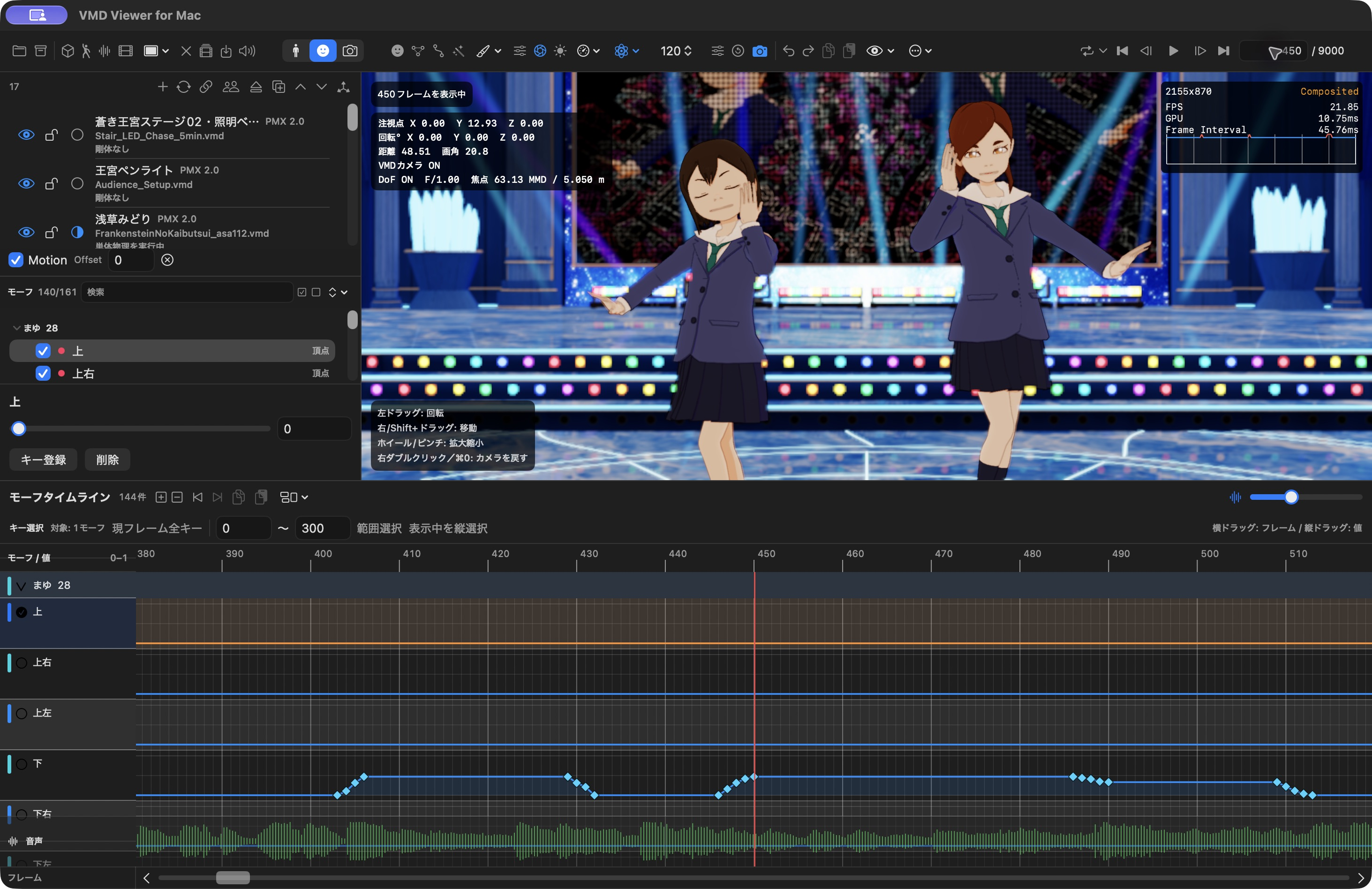
画面幅が狭いとボタンが設定メニューや「…」にまとまる場合がありますカメラ用VMDはモデル用VMDと別に扱うため まずモデル用のモーションだけで再生を確認すると分かりやすくなります
既存モーションに追加する確認が出た場合は 同じ名前・フレームのキーが更新されることがあります 最初の試行は新しいシーンから始め 意図しない追加はキャンセルしてください
5. 作業をプロジェクトとして保存する
⌘Sで作業を.vmdviewerプロジェクトとして保存します 既存プロジェクトを残して試す場合は⌥⌘Sで別名保存してください
プロジェクト保存とVMD保存は別の操作です 編集したモーションをVMDとして渡すには⇧⌘Sを使います プロジェクトには素材も含まれるため 第三者へ配布する前に各素材の条件を確認します
6. まずは10秒の動画を書き出す
- 編集内容を確定してプロジェクトを保存します
- 「ファイル → アニメーション動画を書き出す…」/⇧⌘Eを開きます 上部の重なったフィルムのアイコンからも開けます
- 最初の試し出力は 開始0 終了299 出力レート30 fpsH.264/MP4/1080pを目安にします これは10秒の区間です モデルにその区間のモーションがあることを確認してください
- カメラVMDを読み込んでいる場合は「VMDカメラを使用」を確認します OFFなら書き出し開始時の構図で固定されます
- 音声を読み込んでいる場合は「読み込んだ音声を含める」とファイル名を確認します
- 「保存先フォルダを選択…」で出力先を指定し 「概要」の長さとフレーム数を確認して「書き出す」を押します
- 完了表示を待ち 保存した動画を開いて構図・動き・音声を確認します
VMDの時間は30フレーム=1秒です 画面の再生fpsや出力fpsとは区別します 試聴時のミュート・音量は出力音声に反映されません 詳しい形式や透明動画は動画出力マニュアルを参照してください
つまずいたときに確認すること
モデルが白い・テクスチャが表示されない
PMXと付属画像のフォルダ構成を確認します PMXだけ移動していないか 素材がすべて展開されているか確認してください
モーションを読み込んでも動かない
対象モデルを選択したか シーン一覧のMotionがONか モデル用VMDを読み込んだか確認します 開始位置をそろえるには0フレームに戻って読み込みます モデルのボーンとモーションの対応も必要です
Spaceを押しても再生できない
数値やテキストの入力中はキーが入力欄へ渡る場合があります 入力を確定するか ▶ボタンを直接押してください
書き出した動画の構図や音声が違う
書き出し専用の「VMDカメラを使用」「読み込んだ音声を含める」を確認します Viewer側のカメラ表示や試聴ミュートとは別です
重い・書き出しが失敗する
短い区間・少ないモデルで再現するか確認し 保存先の空き容量とエラー表示を確認してください すべての素材や出力設定の組み合わせが動作保証されているわけではありません
詳しいFAQ/不具合の報告 報告時はアプリの版 macOS チップ 手順 エラーメッセージを添え 個人情報や再配布禁止素材は添付しないでください
最初の再生ができたら
ステージやカメラ 表情 見た目の調整へ進めます 機能ごとの詳しい操作は一般ユーザーマニュアルへ